委託措置実施報告書
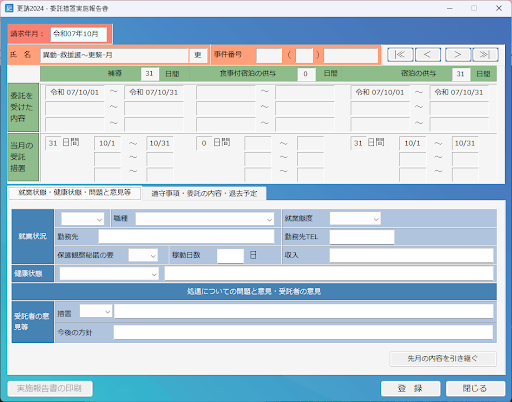 委託措置実施報告書
被保護者に対する保護措置の実施状況を報告するための画面です。
委託を受けた内容や、就業状態・健康状態・遵守事項・退去予定などの報告事項を入力・登録し、報告書を印刷できます。
画面への導線
本画面へは、メインメニューの「請求処理」タブから2つのルートでアクセスできます。
導線1:「委託措置実施報告書」ボタンから直接アクセス
- メインメニューの「請求処理」タブにある「委託措置実施報告書」ボタンをクリックします。
- 印刷選択画面が開きます。対象年度・月を選択します(初期値:現在の会計年度・当月)。
- 提出年月日を入力します(初期値:本日日付)。
-
被保護者一覧がグリッドに表示されます。
対象者の行ボタンをクリックすると本画面が開きます。
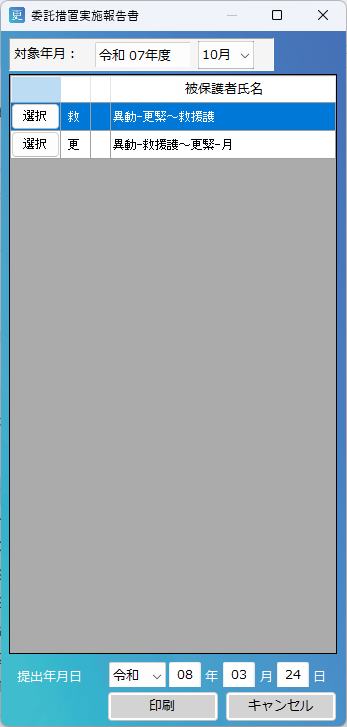 委託措置実施報告書 印刷選択
導線2:「請求」ボタンから請求明細経由でアクセス
- メインメニューの「請求処理」タブにある「請求」ボタンをクリックします。
-
請求一覧画面
が開きます。対象年度を選択し、対象月の「選択」ボタンをクリックします。
-
請求明細画面
が開きます。被保護者一覧グリッドから対象者の行ボタンをクリックすると本画面が開きます。
ヘッダー情報
 ヘッダー情報
| 項目名 |
表示形式 |
説明 |
| 対象年月 |
ラベル |
請求対象の年月が表示されます。 |
| 被保護者名 |
ラベル |
対象となる被保護者の氏名が表示されます。 |
| 保護種別 |
ラベル |
保護の種別(救・援護 / 更生緊急保護)が表示されます。 |
| 事件番号 |
ラベル |
対象者の事件番号が表示されます。 |
委託を受けた内容・当月の受託措置
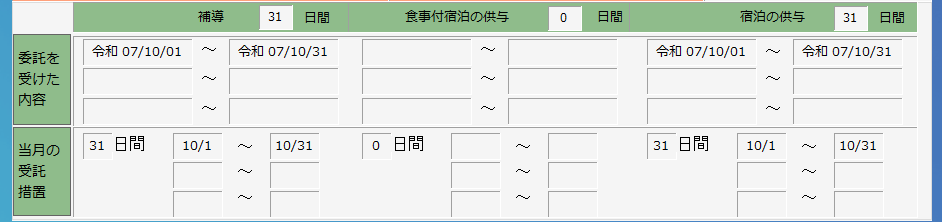 委託内容 受託措置
「委託を受けた内容」は委託事項明細から算出された内容が表示されます。
「当月の受託措置」は日誌作成から算出された内容が表示されます。
|
補導 |
食事付宿泊の供与 |
宿泊の供与 |
| 委託を受けた内容 |
委託事項に基づく補導の日数と期間が表示されます。 |
委託事項に基づく食事付宿泊の日数と期間が表示されます。 |
委託事項に基づく宿泊の日数と期間が表示されます。 |
| 当月の受託措置 |
当月に実施した補導の日数と期間が表示されます。 |
当月に実施した食事付宿泊の日数と期間が表示されます。 |
当月に実施した宿泊の日数と期間が表示されます。 |
就業状態・健康状態・問題と意見等
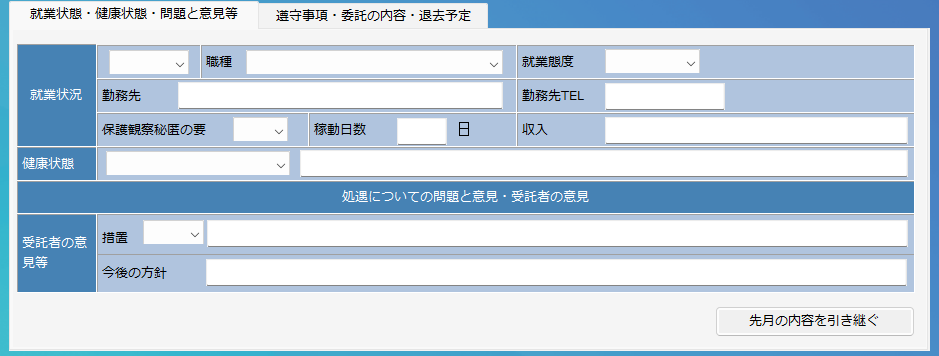 就業状態 健康状態 問題と意見等
就業状態
| 項目名 |
入力形式 |
必須 |
説明 |
| 就業状態 |
ドロップダウン選択 |
- |
就業状態の区分を選択します。 |
| 職種 |
ドロップダウン選択 |
- |
職業分類を選択します。 |
| 就業態度 |
ドロップダウン選択 |
- |
就業態度の区分を選択します。 |
| 勤務先 |
テキスト入力 |
- |
勤務先名を入力します。 |
| 勤務先TEL |
テキスト入力 |
- |
勤務先の電話番号を入力します。 |
| 保護観察秘匿の要 |
ドロップダウン選択 |
- |
保護観察秘匿の要否を選択します。 |
| 稼動日数 |
数値入力 |
- |
月間の稼動日数を入力します。半角数字のみ入力可能です。 |
| 収入 |
テキスト入力 |
- |
月収額を入力します。 |
健康状態
| 項目名 |
入力形式 |
必須 |
説明 |
| 健康状態 |
ドロップダウン選択 |
- |
健康状態の区分を選択します。 |
| 健康状態詳細 |
テキスト入力 |
- |
健康状態の詳細を入力します。 |
受託者の意見
| 項目名 |
入力形式 |
必須 |
説明 |
| 措置 |
ドロップダウン選択 |
- |
措置の要否を選択します。 |
| 措置内容 |
テキスト入力 |
- |
保護観察所に求める措置の内容を入力します。 |
| 今後の方針 |
テキスト入力 |
- |
今後の対応方針を入力します。 |
遵守事項・委託の内容・退去予定
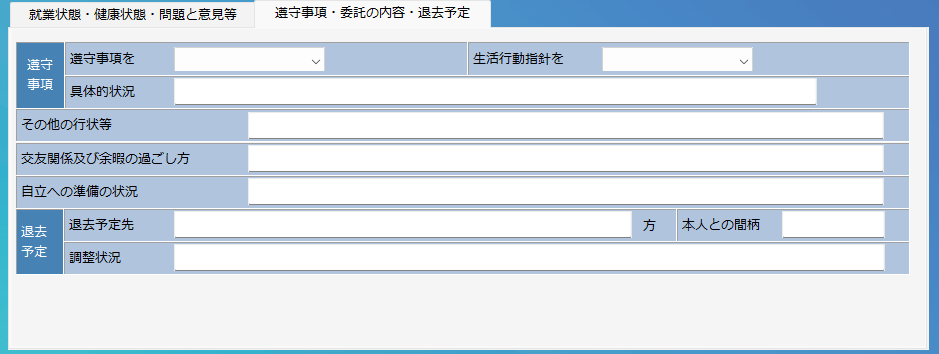 遵守事項 委託の内容 退去予定
遵守事項
| 項目名 |
入力形式 |
必須 |
説明 |
| 遵守事項 |
ドロップダウン選択 |
- |
遵守事項の区分を選択します。 |
| 生活行動指針 |
ドロップダウン選択 |
- |
生活行動指針の区分を選択します。 |
| 具体的状況 |
テキスト入力 |
- |
遵守事項の具体的状況を入力します。 |
委託の内容
| 項目名 |
入力形式 |
必須 |
説明 |
| その他の行状等 |
テキスト入力 |
- |
その他の行状を入力します。 |
| 交友関係及び余暇の過ごし方 |
テキスト入力 |
- |
交友関係・余暇活動の状況を入力します。 |
| 自立への準備の状況 |
テキスト入力 |
- |
自立に向けた準備状況を入力します。 |
退去予定
| 項目名 |
入力形式 |
必須 |
説明 |
| 退去予定先 |
テキスト入力 |
- |
退去予定先を入力します。 |
| 調整状況 |
テキスト入力 |
- |
退去先との調整状況を入力します。 |
| 本人との間柄 |
テキスト入力 |
- |
退去予定先との関係を入力します。 |
ボタン操作
操作手順
- 上記いずれかの導線から本画面を開きます。
- ヘッダー部に対象年月・被保護者名・保護種別・事件番号が表示されていることを確認します。
- 「委託を受けた内容」に自動算出された補導日数・食事日数・宿泊日数を確認します。
- タブ1で就業状態・健康状態・保護者の意見を入力します。
- タブ2で遵守事項・委託の内容・退去予定を入力します。
- 「登録」ボタンをクリックして内容を保存します。
- 必要に応じて「実施報告書の印刷」ボタンで報告書を出力します。
報告書の種類
印刷時に以下の報告書を選択できます。
注意事項
-
レコード移動ボタン(≪ < > ≫)をクリックした際、未保存の変更がある場合は確認ダイアログが表示されます。
-
「先月の内容を引き継ぐ」は前月にデータが登録されている場合にのみ使用できます。
前月にデータが登録されていても、「種別変更登録」で異動した場合、現状引き継ぐことが出来ません。
- 「報告書印刷」はデータ登録後に有効化されます。未登録の状態では使用できません。
- 稼動日数は半角数字のみ入力可能です。数値以外を入力するとエラーとなります。
- 他のユーザーが同時に同じデータを更新した場合、排他制御によりエラーが表示されます。
-
被保護者登録の「保護観察期間」もしくは「法定期間」が平成20年6月以前の場合、保護措置実施報告書が印刷されます。
実施報告書の印刷ダイアログ
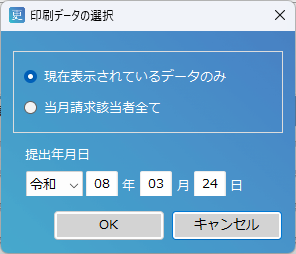 印刷データの選択
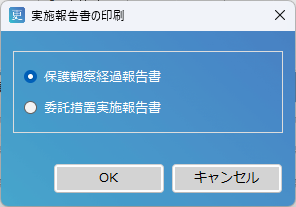 実施報告書の印刷
「実施報告書の印刷」ボタンをクリックすると表示されるダイアログです。
出力するデータ、報告書の種類を選択して印刷します。
| 項目名 |
入力形式 |
説明 |
| 現在表示されているデータのみ |
ラジオボタン |
現在開いてる被保護者の報告書を印刷します。(初期選択) |
| 当月請求該当者全て |
ラジオボタン |
当月登録済みのデータの報告書を全て印刷します。 |
| 提出年月日 |
日付入力(年月日) |
報告書に印字する提出年月日を入力します。初期値は本日の日付です。 |
| 項目名 |
入力形式 |
説明 |
| 保護観察経過報告書 |
ラジオボタン |
保護観察の経過報告書を印刷します。(初期選択) |
| 委託措置実施報告書 |
ラジオボタン |
委託措置の実施報告書を印刷します。 |
印刷選択画面(導線1の中間画面)
メインメニューの「委託措置実施報告書」ボタンから開く中間画面です。
対象年月と被保護者を選択します。
| 項目名 |
入力形式 |
説明 |
| 対象年度 |
ドロップダウン選択 |
報告対象の年度を選択します。初期値は現在の会計年度です。 |
| 対象月 |
ドロップダウン選択 |
報告対象の月を選択します。初期値は当月です。 |
| 提出年月日 |
日付入力(年月日) |
報告書に印字する提出年月日を入力します。初期値は本日の日付です。 |
| 被保護者一覧 |
グリッド表示 |
請求明細から自動作成された被保護者一覧が表示されます。行ボタンで選択します。 |