施設情報登録
施設の基本情報を登録・変更する画面です。
メインメニューの「マスタ登録」タブから「施設情報登録」ボタンで開きます。
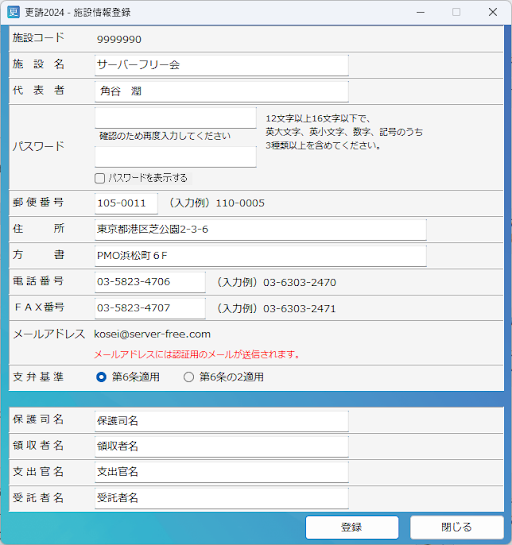
入力項目
| 項目名 | 入力形式 | 必須 | 説明 |
|---|---|---|---|
| 施設コード | 表示のみ | - |
ログイン中の施設コードが表示されます。
変更はできません。 |
| 施設名 | テキスト入力 | ○ | 施設の名称を入力します。 |
| 代表者 | テキスト入力 | ○ | 施設の代表者名を入力します。 |
| パスワード | テキスト入力(マスク表示) | - |
新しいパスワードを設定する場合に入力します。
12〜16文字で、英大文字・英小文字・数字・記号のうち3種類以上を含める必要があります。 変更しない場合は空欄のままにします。 |
| パスワード(確認) | テキスト入力(マスク表示) | - | 確認のため、新しいパスワードを再度入力します。 |
| パスワードを表示する | チェックボックス | - | チェックを入れると、パスワード欄の文字が表示されます。 |
| 郵便番号 | テキスト入力(半角) | - | 施設の郵便番号を入力します。(入力例:110-0005) |
| 住所 | テキスト入力 | - | 施設の住所を入力します。 |
| 方書 | テキスト入力 | - | 住所の補足情報(ビル名・部屋番号等)を入力します。 |
| 電話番号 | テキスト入力(半角) | - | 施設の電話番号を入力します。(入力例:03-6303-2470) |
| FAX番号 | テキスト入力(半角) | - | 施設のFAX番号を入力します。(入力例:03-6303-2471) |
| メールアドレス | 表示のみ | - |
登録されているメールアドレスが表示されます。
認証用のメールが送信されるアドレスです。 |
| 支弁基準 | ラジオボタン | ○ | 「第6条適用」または「第6条の2適用」のいずれかを選択します。 |
| 保護司名 | テキスト入力 | - |
保護司の氏名を入力します。
帳票出力時に使用されます。 |
| 領収者名 | テキスト入力 | - |
領収者の氏名を入力します。
帳票出力時に使用されます。 |
| 支出官名 | テキスト入力 | - |
支出官の氏名を入力します。
帳票出力時に使用されます。 |
| 受託者名 | テキスト入力 | - |
受託者の氏名を入力します。
帳票出力時に使用されます。 |
ボタン操作
| ボタン名 | 説明 |
|---|---|
| 登録 |
入力した施設情報を保存します。
確認ダイアログが表示された後、登録が実行されます。 |
| 閉じる | 画面を閉じてメインメニューに戻ります。 |
操作手順
- 各項目に施設情報を入力します。
- パスワードを変更する場合は、新しいパスワードと確認用パスワードの両方を入力します。
- 「登録」ボタンをクリックします。
- 確認ダイアログで「はい」をクリックすると登録が完了します。
注意事項
-
施設名と代表者は必須項目です。
空欄の場合はエラーとなります。 - パスワードを変更する場合は、12〜16文字で英大文字・英小文字・数字・記号のうち3種類以上を含める必要があります。
- パスワードとパスワード(確認)が一致しない場合はエラーとなります。
- メールアドレスにはログイン時の認証コードが送信されます。
-
他のユーザーが同時に施設情報を更新した場合、データの競合エラーが表示されることがあります。
その場合は画面を開き直して再度操作してください。