定型文
定型文は、よく使用する文章をあらかじめ登録しておき、各画面の入力時に呼び出して利用できる機能です。
定型文は施設ごと・区分ごとに管理され、ダイアログ画面から選択・登録・編集・削除が行えます。
定型文を使用できる画面
以下の画面で定型文を利用できます。
それぞれの画面で扱う定型文の区分が異なります。
| 画面名 | 対象項目 | 呼び出し方法 |
|---|---|---|
| 被保護者登録 | 罪名 | 「定型文入力」ボタンをクリック |
| 日誌作成 | 補導実施状況 | テキストボックスをダブルクリック |
| 特定補導入力 | 特定補導実施状況 | テキストボックスをダブルクリック |
| 委託措置実施報告書 | 勤務先 | テキストボックスをダブルクリック |
定型文ダイアログ
定型文の選択・登録・編集・削除を行うダイアログです。
各画面から呼び出すと、該当する区分の定型文一覧が表示されます。
ダイアログの構成
| 項目名 | 説明 |
|---|---|
| 定型文一覧(グリッド) |
登録済みの定型文がID順に一覧表示されます。
「選択」ボタン列・ID列・定型文列で構成されています。 |
| 選択された定型文 |
グリッドで選択した定型文がここに表示されます。
複数選択した場合は区切り文字で連結されます。 |
ボタン操作
| ボタン名 | 説明 |
|---|---|
| 選択(グリッド内) | 各行の「選択」ボタンをクリックすると、その定型文が「選択された定型文」欄に追加されます。 |
| 選択 | 「選択された定型文」欄の内容を確定し、呼び出し元の画面に反映してダイアログを閉じます。 |
| 削除 |
グリッドで選択中の定型文を一覧から削除します。
確認ダイアログが表示されます。 |
| 閉じる | 選択内容を破棄してダイアログを閉じます。 |
定型文を選択して入力する
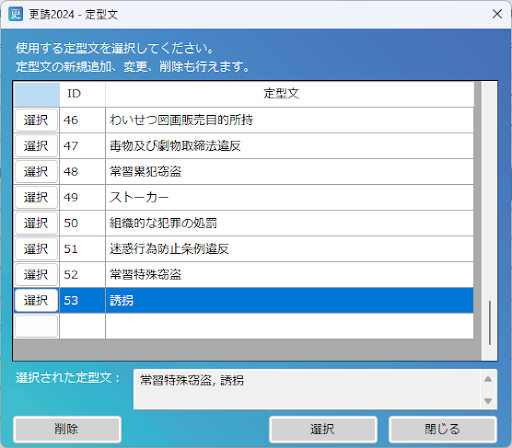
- 対象の画面で定型文の呼び出し操作を行います(「定型文入力」ボタンのクリック、またはテキストボックスのダブルクリック)。
- 定型文ダイアログが開き、該当区分の定型文一覧が表示されます。
-
使用したい定型文の行にある「選択」ボタンをクリックします。
行をダブルクリックしても選択できます。 - 複数の定型文を続けて選択すると、区切り文字で連結されて「選択された定型文」欄に表示されます。
- 「選択」ボタンをクリックすると、選択した定型文が呼び出し元の入力欄に反映されます。
定型文を新規登録する
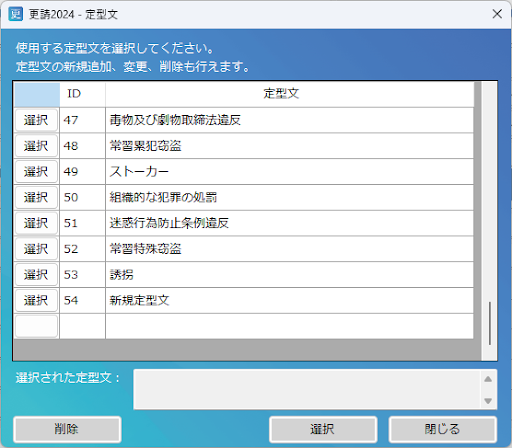
- 対象の画面から定型文ダイアログを開きます。
- グリッドの最終行(空行)に定型文を直接入力します。
- 入力後、ダイアログを閉じると「定型文マスタを更新しますか?」という確認メッセージが表示されます。
- 「はい」をクリックすると、入力した定型文が登録されます。
定型文を編集する
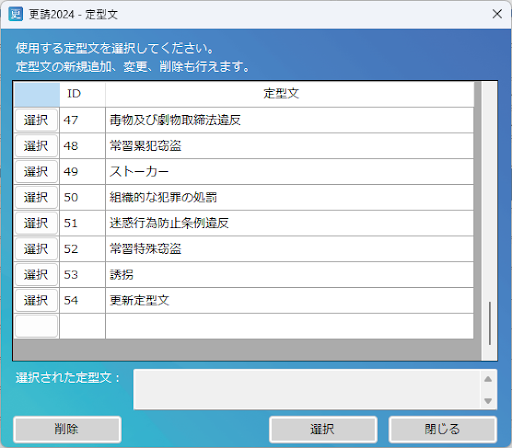
- 対象の画面から定型文ダイアログを開きます。
- グリッド内の編集したい定型文のセルをクリックして、内容を直接修正します。
- 編集後、ダイアログを閉じると「定型文マスタを更新しますか?」という確認メッセージが表示されます。
- 「はい」をクリックすると、変更内容が保存されます。
定型文を削除する
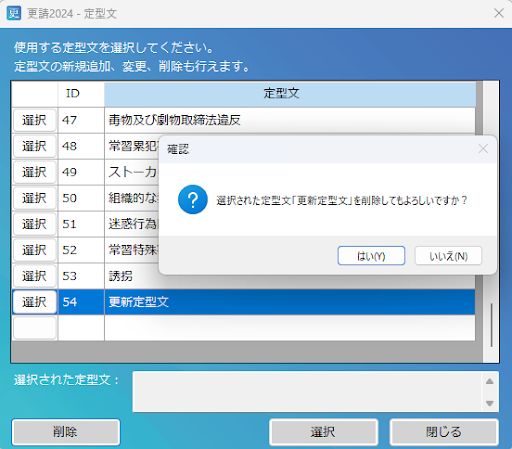
- 対象の画面から定型文ダイアログを開きます。
- 削除したい定型文の行をクリックして選択します。
- 「削除」ボタンをクリックします。
- 確認ダイアログが表示されるので「はい」をクリックすると、グリッドから削除されます。
-
ダイアログを閉じると「定型文マスタを更新しますか?」という確認メッセージが表示されます。
「はい」をクリックすると削除が確定します。
注意事項
-
定型文は施設ごとに管理されます。
他の施設の定型文は表示されません。 -
定型文は対象の項目(罪名、補導実施状況など)ごとに別々に管理されます。
ある画面で登録した定型文は同じ区分を使用する画面でのみ表示されます。 -
定型文の追加・編集・削除は、ダイアログを閉じる際に確認メッセージで「はい」を選択した時点で保存されます。
「いいえ」を選択すると変更は破棄されます。 - グリッドの最終行(追加用の空行)は削除できません。
- 入力先のテキストボックスに文字数制限がある場合、制限を超える定型文は反映されないことがあります。